
Las facturas que tus proveedores te emitieron quedan guardadas en el portal de facturación electrónica de la DIAN, en la sección Documentos recibidos. Si llevas la contabilidad de una empresa, ahí está lo que falta por registrar. Hay dos maneras de sacarlas de allí y llevarlas a Quadria: a mano, una por una, o con la extensión de Chrome de Quadria, que las trae por periodo. Esta guía explica el paso previo que necesitan las dos, cada camino completo y cómo elegir. Un aviso antes de empezar: la extensión es de Quadria, está publicada en la Chrome Web Store y no es de la DIAN ni cuenta con su respaldo. Trabaja desde tu propia sesión del portal, igual que si descargaras tú.
Antes de empezar: el enlace de ingreso de la DIAN
El portal no te deja entrar con una contraseña de siempre: la DIAN te manda por correo un enlace temporal que abre la empresa. Para pedirlo:
- Entra a la página de ingreso del catálogo de la DIAN,
catalogo-vpfe.dian.gov.co, y elige entrar como empresa. - Digita el NIT de la empresa y el dato de verificación que te pida el formulario. La guía de ingreso de la DIAN habla del documento del representante legal.
- La DIAN envía el enlace al correo que tiene registrado para esa empresa. Ábrelo y pulsa el enlace: quedas dentro del portal.
- Ve a Documentos recibidos. El enlace dura menos de una hora. Si vence antes de que termines, no pasa nada: pide otro con el mismo procedimiento. Si el correo no llega, pregúntale a quien maneja el RUT de la empresa a qué buzón se está enviando, porque ese es el destino.
Camino 1: descargar a mano
Es el camino que no cuesta nada y no gasta cupo de tu plan. Sirve cuando son pocas facturas.
- Dentro de Documentos recibidos, filtra por fechas. Suele funcionar mejor mes a mes que con un rango largo.
- Descarga cada factura. El portal la entrega como un archivo ZIP.
- Descomprime el ZIP. Dentro vienen un PDF y un XML: el XML es el que vas a montar, porque es el que no gasta cupo.
- En Quadria, entra a Cargar facturas de compra y sube ese archivo. Una precisión importante: el cargador de Quadria recibe el archivo ya descomprimido, no el ZIP. Si arrastras el ZIP tal cual, no lo va a tomar. Es el único paso del camino manual que suele pasarse por alto. Cada factura que subes llega a la bandeja como borrador. Tú la revisas y la apruebas; nada entra al libro antes de eso. Cómo se revisa una compra está en cómo contabilizar una factura de compra.
Camino 2: la extensión de Chrome de Quadria
Cuando hay decenas de facturas, bajar una por una y descomprimir cada ZIP es trabajo repetido. La extensión hace ese recorrido por ti: lista lo que hay en el periodo, descarga y lo manda a Quadria como borrador. Requisitos: un plan de pago de Quadria y el navegador Chrome. El plan Borrador no la incluye. Cada factura nueva que traes gasta 1 documento del cupo de tu plan; las que ya estaban en Quadria no se vuelven a traer.
Instalar y conectar
- Instala la extensión desde la ficha en la Chrome Web Store.
- En Quadria, abre el menú con tu nombre y elige Extensión de Chrome (DIAN). Pulsa Conectar la extensión. La conexión dura 30 días; después se renueva desde la misma ventana.
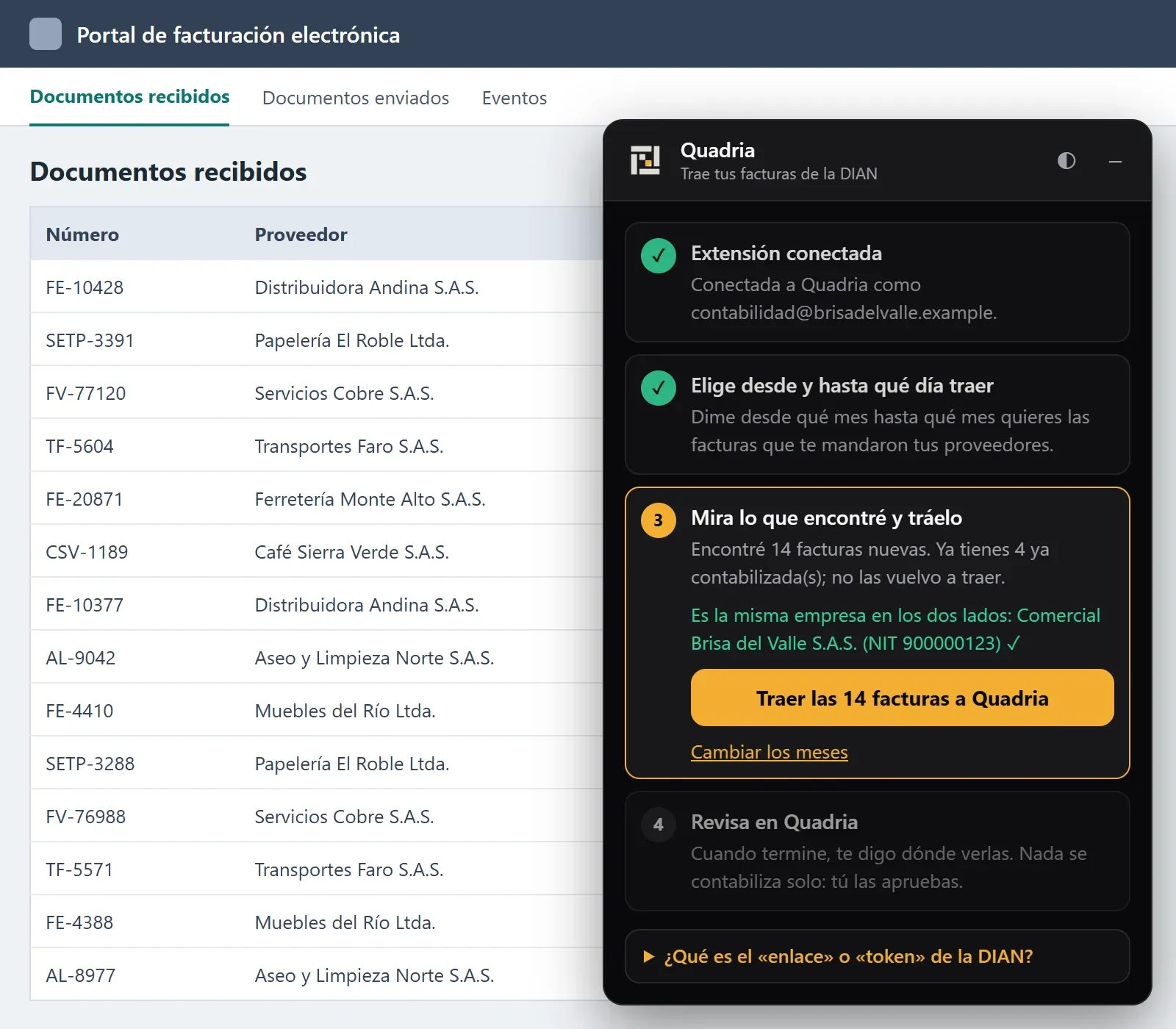
- Entra a la DIAN con tu enlace, como se explicó arriba, y ve a **Documentos recibidos**. El panel de Quadria aparece abajo a la derecha.
Los cuatro pasos del panel
- Extensión conectada. El panel confirma con qué correo de Quadria quedó enlazada. Si no lo está, te dice cómo conectarla.
- Elige desde y hasta qué día traer. Escoges la empresa de Quadria y el rango de fechas. El panel lo parte por meses.
- Mira lo que encontré y tráelo. Te cuenta cuántas facturas nuevas hay y cuántas ya estaban en Quadria. Tú decides si las traes con un botón. Mientras trabaja, deja la pestaña a la vista: el portal solo completa su verificación con la pestaña visible y, si te cambias, el panel te pide volver.
- Revisa en Quadria. Las facturas aparecen en la bandeja de validación como borradores. Las revisas y las apruebas una por una o en lote. Si el cupo de tu plan no alcanza para todas, el panel trae las primeras que caben y deja el resto para cuando el cupo se renueve o amplíes el plan.
Cuál elegir
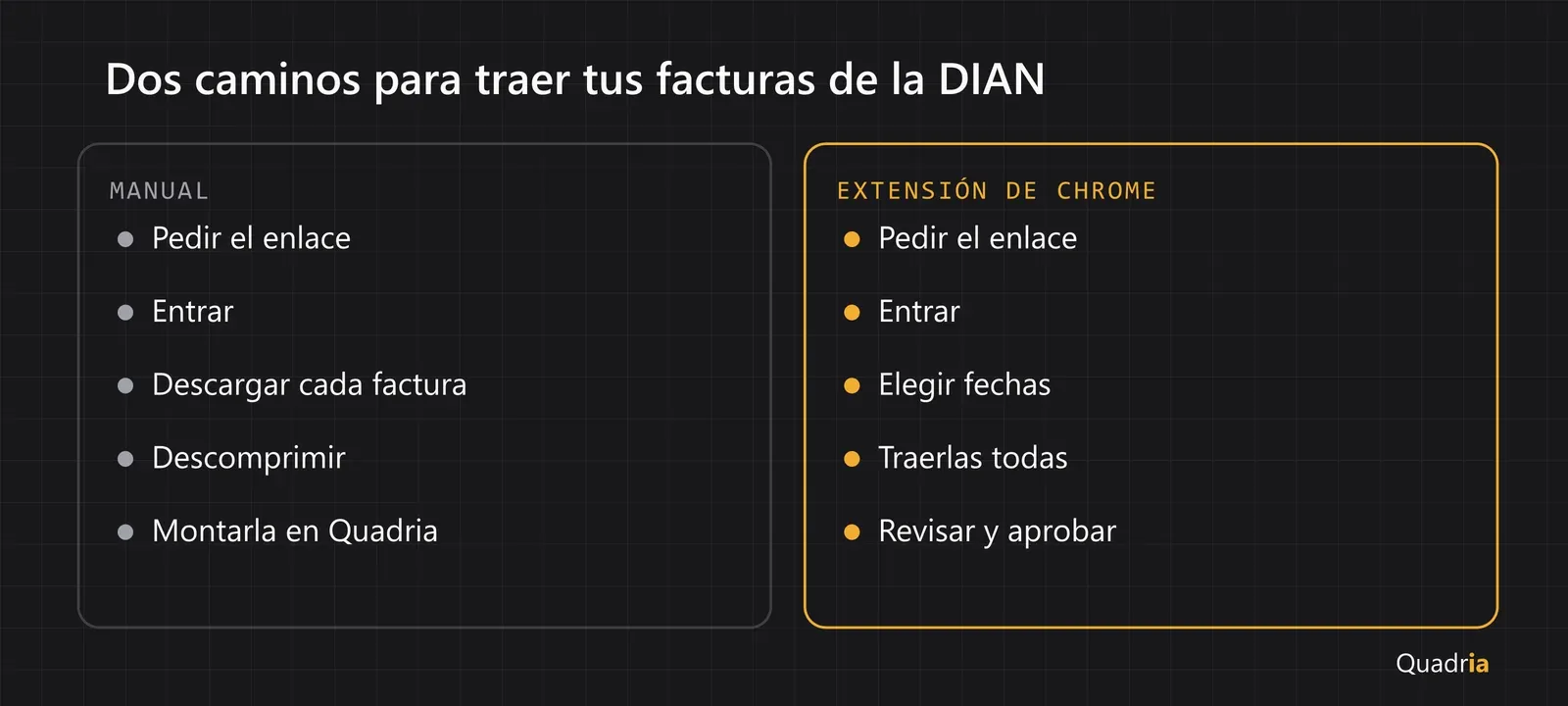
| A mano | Extensión de Chrome |
|---|---|---|
Costo | No cuesta nada | Requiere un plan de pago |
Cupo del plan | No gasta | Cada factura nueva gasta 1 documento |
Pasos por factura | Descargar, descomprimir, subir | Uno solo para todo el periodo |
Ideal para | Pocas facturas | Un periodo con muchas facturas |
| Qué ve el contador | Borradores para aprobar | Borradores para aprobar | Los dos caminos terminan igual: borradores en la bandeja de validación que una persona aprueba. Cambia el trabajo de llegar hasta ahí.
Problemas frecuentes
«El enlace de la DIAN ya venció». El enlace dura menos de una hora. Pide uno nuevo, ábrelo y vuelve a Documentos recibidos. El NIT de la DIAN no coincide con el de la empresa. El panel compara los dos antes de enviar nada. Si el portal te dejó entrar a una empresa y en Quadria elegiste otra, no manda las facturas. Abre en la DIAN la empresa correcta o elige en Quadria la que corresponde. La empresa todavía no está en Quadria. Si en Quadria no existe una empresa con ese NIT, el panel lo avisa. Créala primero y vuelve a buscar. El correo de Quadria sin confirmar. Hasta que confirmes tu correo, el panel no deja traer facturas. Revisa tu bandeja de entrada. La DIAN no deja pasar. Deja la pestaña de la DIAN a la vista, sin cambiarte de pestaña, y vuelve a intentar. El panel ofrece sacarla a una ventana aparte para que puedas trabajar al lado.
Preguntas frecuentes
¿La extensión es de la DIAN?
No. Es de Quadria y se descarga de la Chrome Web Store. La DIAN no la creó ni la respalda. Funciona sobre tu sesión del portal, con tu enlace.
¿Puedo traer facturas de todos mis clientes a la vez?
No. Cada vez trabajas con una empresa: la que abriste en la DIAN con su enlace. Para otra empresa pides su enlace y repites el recorrido.
¿Qué pasa con las facturas que ya tenía en Quadria?
El panel las reconoce y no las vuelve a traer. Te cuenta cuántas eran, para que sepas que no se duplicaron.
¿Las facturas quedan contabilizadas?
No. Llegan como borrador y se contabilizan cuando alguien las aprueba. Quadria propone el asiento y tú lo validas. Si quieres ver la extensión con más detalle, está descrita en extensión de Chrome para las facturas de la DIAN. Para el recorrido completo del producto, mira traer las facturas de la DIAN a Quadria.