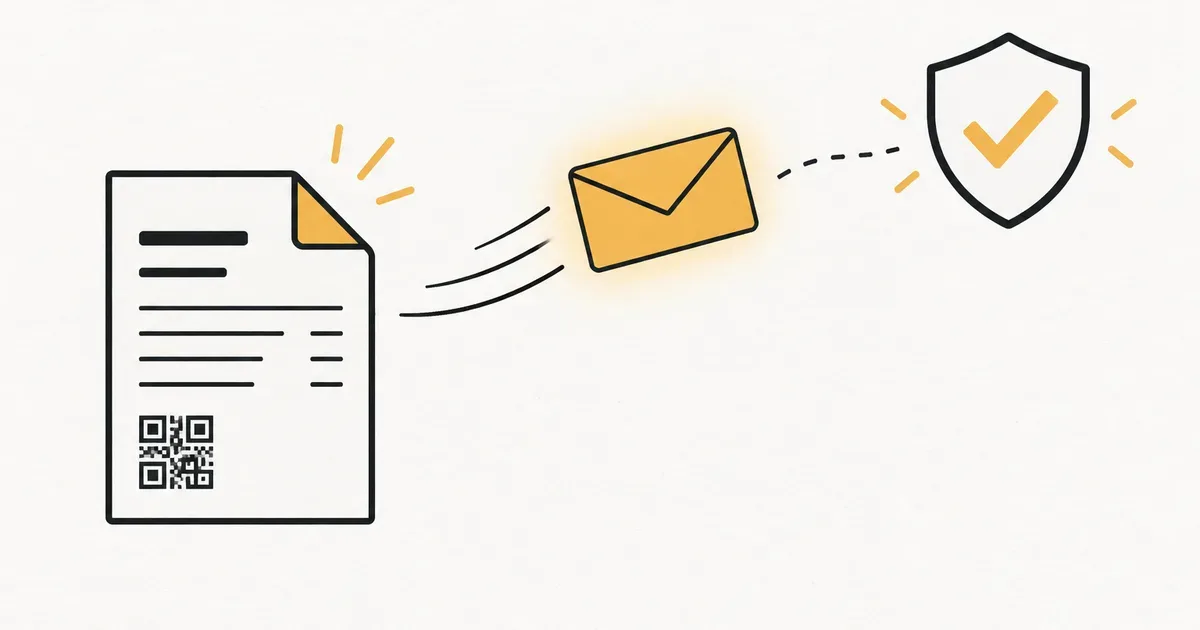
Llenas la factura en Quadria: cliente, líneas, valores y forma de pago. Antes
de firmar nada, la pantalla te muestra lo que se va a enviar y te pide marcar
que lo revisaste. Con tu autorización, la factura se firma y se envía a la DIAN
a través de Soluciones Alegra S.A.S., proveedor tecnológico autorizado por la
DIAN, y tu cliente recibe el documento por correo.
Emitir y contabilizar quedan en el mismo lugar. La venta que acabas de emitir
llega a la bandeja de validación con su asiento propuesto, y solo entra al libro
cuando tú la apruebas: nada entra al libro sin tu aprobación, tampoco lo que
emitiste tú mismo. De ahí en adelante, lo aprobado alimenta el resto: el saldo del
cliente pasa a la cartera y el IVA generado queda listo
para los borradores de impuestos.
Antes de emitir hay que habilitar a la empresa ante la DIAN y asociar a
Soluciones Alegra como su proveedor. Es un trámite de una sola vez por empresa,
con una parte que haces en Quadria y otra que haces en los portales de la DIAN.
Esta guía te lleva por las dos, según tu situación de partida.
Reúne tres cosas y el trámite deja de ser una sucesión de interrupciones:
- La cédula del representante legal de la empresa.
- Acceso al correo que figura en el RUT, porque ahí te llega el código de
ingreso al portal de habilitación.
- La clave dinámica de MUISCA, que es la que firma la solicitud de numeración.
Calcula una hora de trabajo tuyo y una hora más de espera, porque la DIAN tarda
en reconocer el prefijo en tu proveedor. Si algún nombre de menú no coincide con
lo que ves, es que la DIAN reordenó su portal: busca la opción de nombre más
parecido, y si no la encuentras escríbenos. Esta es una guía referencial del
procedimiento; los portales de la DIAN cambian con frecuencia.
Es el camino más largo y el único que incluye un set de pruebas. Sigue los pasos
en este orden:
- En Quadria, entra a la facturación electrónica de la empresa, diligencia los
datos del emisor y autoriza a Soluciones Alegra a firmar en tu nombre. Solo
el propietario de la empresa puede hacerlo.
- Entra al portal de habilitación de la DIAN, en
catalogo-vpfe-hab.dian.gov.co. Ingresa como empresa, con la cédula del
representante legal y el NIT. El código de acceso llega al correo del RUT.
Dentro, ve a «Registro y habilitación» › «Documentos electrónicos» y registra
el correo de recepción. Luego ve a «Factura electrónica» › «Asociar modo de
operación», elige «Software de un proveedor tecnológico», busca el proveedor
«Soluciones Alegra S.A.S.» y su software, y pulsa «Asociar». Abre el detalle
del set de pruebas y copia el TestSetId: un código largo con guiones, como
a70562e0-631e-4ceb-aa65-36887b57dc17. No copies el «Id» del software, que es
otro código.
- Pega el TestSetId en Quadria. Quadria envía el set de pruebas a la DIAN y en
unos minutos queda aprobado.
- Pide la numeración en MUISCA, en muisca.dian.gov.co: «Numeración de
facturación» › «Solicitar numeración de facturación» › «Autorizar rangos».
Elige factura electrónica de venta y un prefijo nuevo, solo para Quadria
(por ejemplo, QD). Guarda la solicitud como borrador, pásala a «Definitivo»,
fírmala con la clave dinámica y formalízala. La resolución que te entrega la
DIAN empieza por 1876.
- Espera al menos una hora. Después entra a catalogo-vpfe.dian.gov.co,
ve a «Configuración» › «Rangos de numeración», y en «Proveedor - Software»
elige Soluciones Alegra S.A.S. Selecciona el prefijo y pulsa «Agregar». Si el
prefijo no aparece en la lista, vuelve al portal de habilitación y pulsa
«Sincronizar contribuyente».
- De vuelta en el portal de habilitación, fija la fecha de inicio como
facturador electrónico. Con eso el RUT queda con la responsabilidad 52.
- En Quadria, elige la resolución y emite.
Los pasos son los mismos, con dos cuidados. El primero: no elimines tu modo de
operación actual. Soluciones Alegra se agrega como uno más, y tu otro programa
sigue facturando como siempre. El segundo: pide un prefijo nuevo para Quadria,
para que la numeración de los dos sistemas no se pise.
- En Quadria, diligencia los datos del emisor y autoriza a Soluciones Alegra.
- En catalogo-vpfe-hab.dian.gov.co, entra como empresa. Ve a «Factura
electrónica» › «Asociar modo de operación», elige «Software de un proveedor
tecnológico», busca «Soluciones Alegra S.A.S.» y su software, y pulsa
«Asociar». Abre el detalle del set de pruebas y copia el TestSetId, no el
«Id» del software.
- Pega el TestSetId en Quadria, que envía el set de pruebas.
- En muisca.dian.gov.co, ve a «Numeración de facturación» › «Solicitar
numeración de facturación» › «Autorizar rangos». Pide un prefijo nuevo para
factura electrónica de venta, déjalo como borrador, pásalo a «Definitivo»,
fírmalo con la clave dinámica y formalízalo.
- Espera al menos una hora. En catalogo-vpfe.dian.gov.co, ve a
«Configuración» › «Rangos de numeración», elige Soluciones Alegra S.A.S. en
«Proveedor - Software», selecciona el prefijo y pulsa «Agregar». Si no
aparece, pulsa «Sincronizar contribuyente» en el portal de habilitación.
- En Quadria, elige la resolución y emite.
No hay paso de fecha de inicio: tu empresa ya es facturadora electrónica.
Tu empresa ya tiene un modo de operación con Alegra, y el portal de habilitación
ya no muestra el TestSetId de un set de pruebas aprobado. Por eso no tienes que
asociar nada otra vez ni buscar ese código. En Quadria pulsa «Pedir el código»:
nuestro equipo lo consigue, envía el set de pruebas por ti y te avisa por correo
cuando termina.
- En Quadria, diligencia los datos del emisor, autoriza a Soluciones Alegra y
pulsa «Pedir el código». Espera nuestro correo.
- En muisca.dian.gov.co, ve a «Numeración de facturación» › «Solicitar
numeración de facturación» › «Autorizar rangos». Te recomendamos pedir un
prefijo nuevo, para que la numeración del programa de Alegra y la de Quadria
no choquen. Déjalo como borrador, pásalo a «Definitivo», fírmalo con la clave
dinámica y formalízalo.
- Espera al menos una hora. En catalogo-vpfe.dian.gov.co, ve a
«Configuración» › «Rangos de numeración», elige Soluciones Alegra S.A.S. en
«Proveedor - Software», selecciona el prefijo y pulsa «Agregar». Si no
aparece, pulsa «Sincronizar contribuyente» en el portal de habilitación.
- En Quadria, elige la resolución y emite.
La emisión viene en los planes de pago, con un cupo mensual de facturas
electrónicas: 100 al mes en Diario, 250 en Mayor y 500 en Balance. Borrador no
incluye emisión, y en Despacho el cupo se acuerda. Cada factura y cada nota
crédito cuenta dentro del cupo, pero las notas crédito nunca se bloquean. Si
usas todo el cupo, no puedes emitir facturas nuevas hasta que el ciclo se
reinicie o subas de plan.
Son dos cosas distintas: emitir tiene un cupo mensual, y leer las facturas
electrónicas que recibes no gasta cupo. Los precios y los demás topes de cada
plan están en la sección de precios. Para ver cómo se contabiliza
lo que emites, está la guía de facturas de venta.